
【実体験】Androidが充電できない時の解決法!電源ボタン長押しとバッテリー診断で直った話
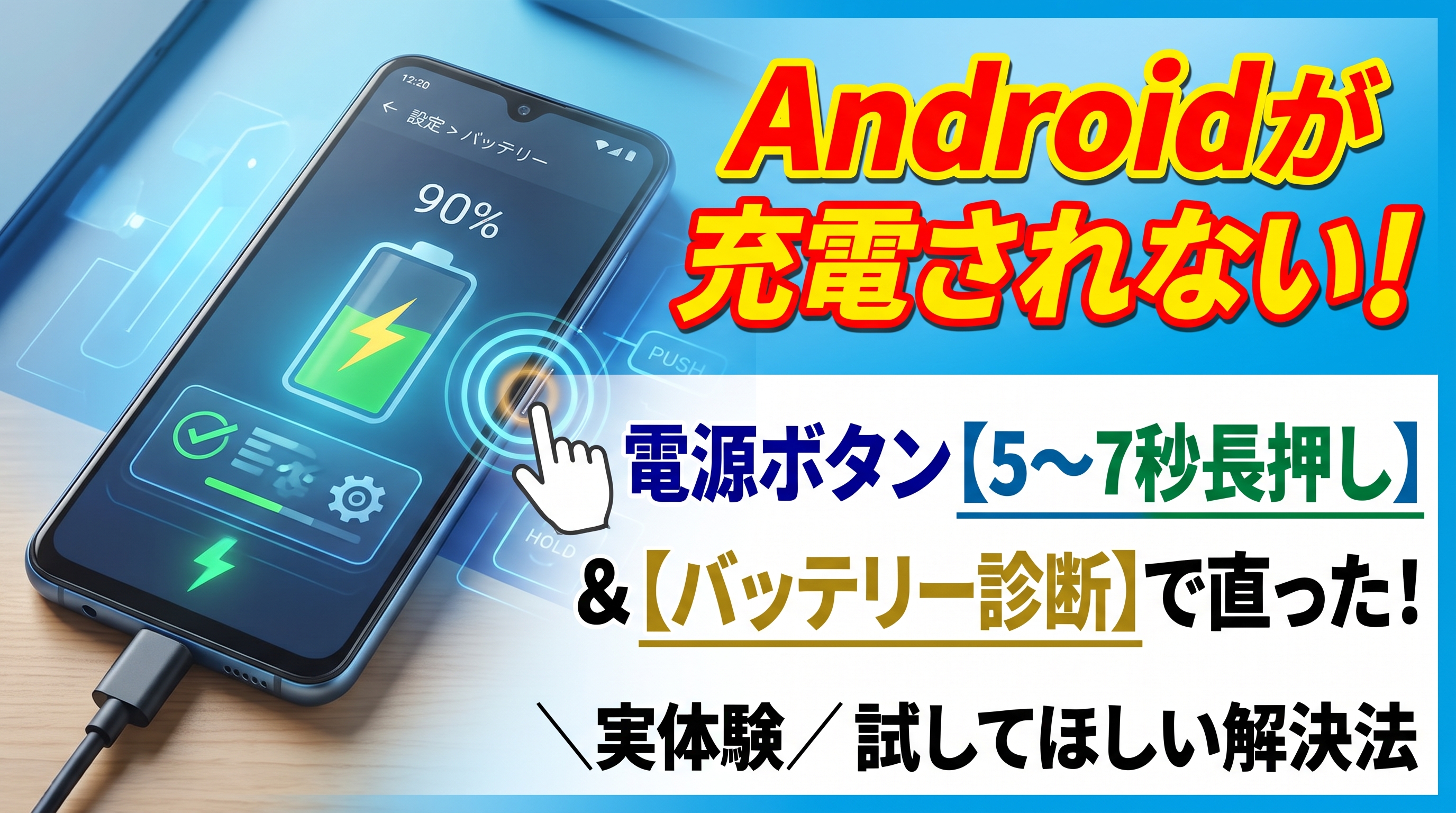
「充電器を挿しているのに、Androidスマホがまったく充電されない!」 こんなトラブルに直面すると、故障や修理を覚悟して焦ってしまいますよね。
先日、私のAndroid端末でも突然充電ができなくなる不具合が発生しました。ケーブルやACアダプタを変えても反応せず困り果てていましたが、結論から言うと「バッテリー診断のヘルプ確認」と「電源ボタンの5秒〜7秒長押し」であっさりと直りました。
この記事では、私が実際に試して解決した手順と、Androidが充電されない時に確認すべきポイントを分かりやすく解説します。
【結論】電源ボタン5〜7秒の長押しで充電が復活した!
今回、充電できない状態から復活した具体的な手順は以下の通りです。
- スマホの「設定」アプリを開く
- 「バッテリー」>「バッテリー診断」をタップする
- 「その他の問題」からヘルプ案内を確認する
- 案内に従い、電源ボタンを5秒〜7秒間長押しする
これだけで端末のシステムがリフレッシュされ、充電器を挿した瞬間にいつも通りに充電されるようになりました。
※私の使用機種はGoogle Pixel8です。機種によって効果が異なる場合があります。ご参考程度にお読みください。
なぜ「バッテリー診断」と「電源ボタン長押し」で直ったのか?
充電器やケーブルの断線ではなく、スマホ本体側に原因がある場合、一時的なシステムエラー(帯電やOSのフリーズ)が起きているケースが少なくありません。
1. バッテリー診断で現在の状態を切り分けられる
Androidの標準機能である「バッテリー診断(機種によっては『デバイスケア』や『トラブルシューティング』などの名称)」を使うと、ハードウェアの明確な故障か、一時的な不具合かのヒントを得ることができます。今回は「その他の問題」のヘルプを参照したことで、適切なリセット手順にたどり着けました。
2. 電源ボタン長押しでシステムがリセットされる
通常の再起動ではなく、電源ボタンを5秒〜7秒(機種によっては10秒以上)押し続ける操作は、内部のシステムを強制的にリフレッシュさせる効果があります。これにより、充電を認識しなくなっていた一時的なエラーが解消されました。
充電されない時にあわせて確認したい3つのチェックリスト
もし電源ボタンの長押しでも改善しない場合は、以下の基本的なポイントも順番に確認してみてください。
- 充電ケーブル・ACアダプタを別のものに変える ケーブル内部の断線や、アダプタ側の故障は最も多い原因です。別のスマホが充電できるか試してみましょう。
- 充電口(USB Type-Cポート)のホコリや異物を確認する ポケットやカバンに入れていると、充電口にホコリが詰まり接触不良を起こすことがあります。エアダスターなどで優しく掃除してみてください(※金属製のピンなどで突くのは故障の原因になるためNGです)。
- 端末が熱くなりすぎていないか確認する スマホ本体が高温になると、バッテリー保護のために自動的に充電が停止します。涼しい場所でしばらく放置して温度が下がってから再度試しましょう。
まとめ:故障を疑う前にまずは「診断」と「長押し」を試そう
Androidが突然充電されなくなると「バッテリーの寿命か?」「修理に出さないといけないか?」と不安になりますが、今回のように「設定>バッテリー>バッテリー診断」の確認と「電源ボタン5〜7秒の長押し」だけで直るケースも多いです。
修理ショップへ持ち込む前に、まずは今回ご紹介した手順をぜひ試してみてください。