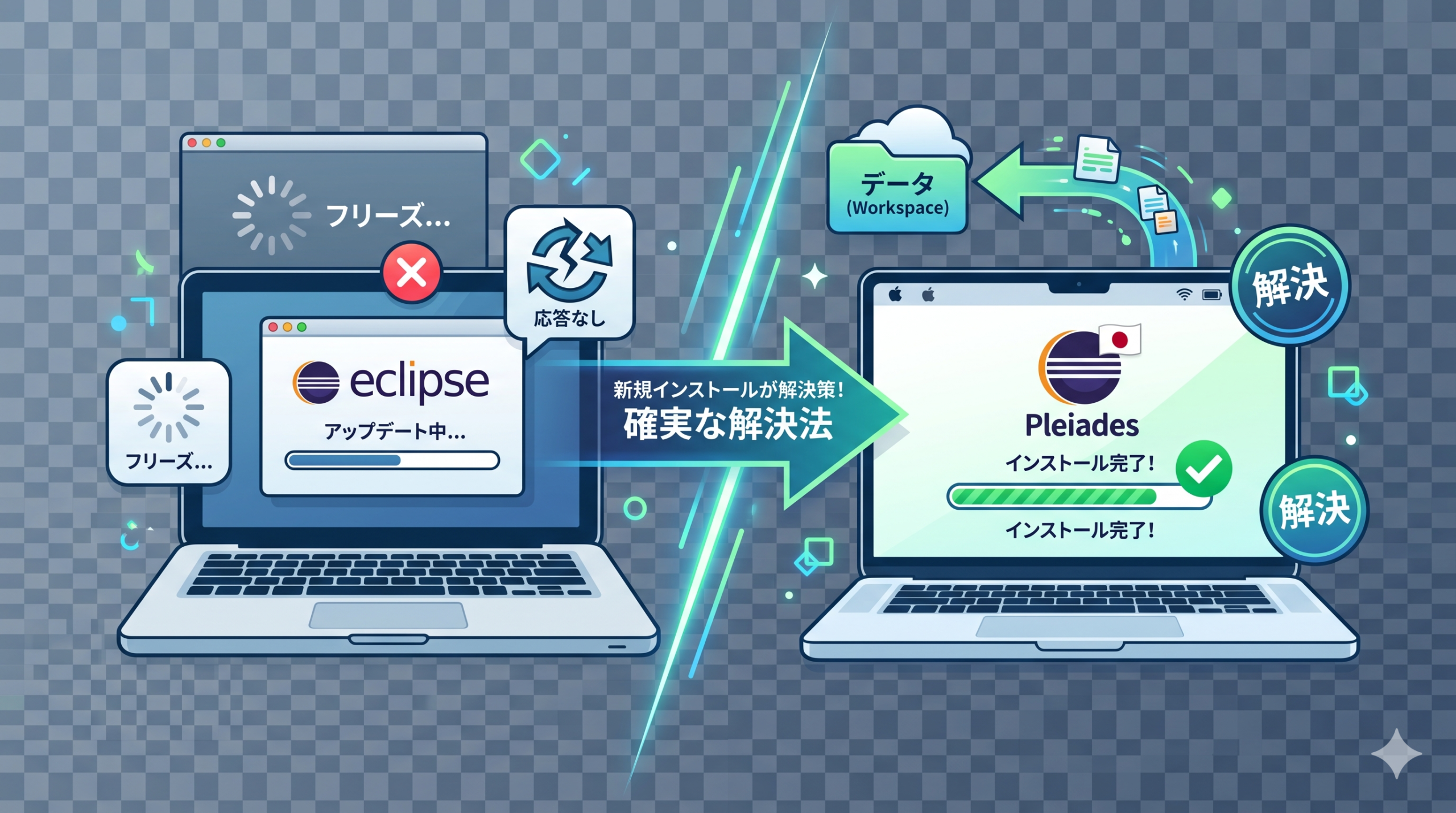
久しぶりにEclipseを起動して更新(アップデート)をかけたら、いつまで経ってもプログレスバーが進まない…。しかも画面がフリーズして操作もできなくなってしまった!
そんなトラブルに直面していませんか?
私自身、2年ぶりにEclipseを使おうとして全く同じ現象に遭遇しました。
結論から言うと、そのまま待っていても終わらない可能性が高いです。この記事では、アップデートが固まってしまう原因と、最も早くて確実な解決策(最新版への入れ直し手順)をMacユーザー向けに分かりやすく解説します。
ひと目でわかるトラブル解決の概要
| 項目 | 内容 |
| 主な症状 | 更新が途中で止まる、画面がフリーズして操作不能になる |
| 原因 | 古いバージョンからのアップデートによる内部ファイルの競合・破損 |
| 最も早い解決策 | 既存のEclipseを強制終了し、最新版を新規インストールする |
| 過去のデータ | ワークスペースを指定し直せばそのまま引き継ぎ可能 |
なぜEclipseのアップデートが終わらなくなるのか?
1年以上など、長期間放置していたEclipseをそのままアップデートしようとすると、高確率で失敗します。
主な原因は、Eclipseの内部システムや、裏で動いているJavaのバージョンの大きな変化です。自動アップデート機能が古い設定ファイルと新しいファイルの依存関係を処理しきれず、無限ループに陥ったりパンクしたりしてフリーズしてしまいます。
直そうとして時間を溶かすよりも、諦めて最新版を新しくインストールし直すのが一番の近道です。
ステップ1:固まったEclipseを強制終了する
まずはフリーズしてしまったEclipseを終了させましょう。
- キーボードの
Option+Command+Escキーを同時に押します。 - 「アプリケーションの強制終了」というウィンドウが開きます。
- リストの中から「Eclipse」を選択し、右下の「強制終了」ボタンをクリックします。
ステップ2:最新版(Pleiades All in One)をインストールする
日本のユーザーなら、日本語化と便利なプラグイン、さらにJavaの実行環境が最初から全てセットになっている「Pleiades All in One(プレアデス・オールインワン)」を使うのが定番です。
1. ダウンロードする
- Pleiades公式サイト にアクセスします。
- 最新バージョンのボタン(「Eclipse 202X」など)をクリックします。
- 自分の開発したい言語(Javaなど)の行と、「Mac」の列が交差する部分にある「Full Edition」の「Download」をクリックします。(※Full Editionなら面倒な初期設定が不要です)
2. Macにインストールする
- ダウンロードしたファイル(.dmg)を開きます。
- 表示された画面で、「Eclipse」のアイコンを「Applications」フォルダのアイコンにドラッグ&ドロップします。
3. 初回起動時のセキュリティブロックを解除する
Mac特有のセキュリティで、初回のみ起動がブロックされることがあります。
- アプリケーションフォルダ内のEclipseを開こうとして「開発元を検証できないため開けません」と出たら「キャンセル」を押します。
- Macの「システム設定」 > 「プライバシーとセキュリティ」を開きます。
- 下の方にある「Eclipse は開発元を確認できないため、使用がブロックされました」の横にある「このまま開く」をクリックします。
ステップ3:過去のデータ(ワークスペース)を引き継ぐ
「新しくインストールしたら、今まで書いたコードが消えてしまうのでは?」と不安になるかもしれませんが、プログラムのデータは別の場所に保存されているため無事です。
新しいEclipseを起動すると「ワークスペースとしてのディレクトリー選択」という画面が表示されます。
ここで「参照(Browse)」ボタンを押し、以前使っていたワークスペースのフォルダを選択して起動するだけで、今までの続きから全く同じように作業を再開できます。
まとめ:古いEclipseのアップデートは避けて新規インストールを!
久しぶりにEclipseを使う際、親切心から「アップデートしますか?」と聞かれますが、安易にOKを押すとフリーズの罠にハマってしまいます。
もし更新が終わらなくなってしまったら、焦らず強制終了し、最新の「Pleiades All in One」を入れ直して快適な開発環境を取り戻しましょう!
コメント